
Pinterest Videoları Nasıl İndirilir — Adım Adım Kılavuz
Pinterest çoğu pine indirme düğmesi koymaz, bu yüzden video kaydetmek küçük bir dolambaç gerektirir: pin bağlantısını kopyalayın, buraya yapıştırın ve dosyayı kaydedin. Bu kılavuz her adımı anlatır — Pinterest uygulamasında, masaüstünde, iPhone, Android ve PC’de.
Ücretsiz · Kayıt yok · Filigran yok · pinterest.com ve pin.it bağlantılarıyla çalışır
Pinterest pin bağlantısı nasıl kopyalanır
Her şey tek bir pine ait bağlantıyla başlar. Pini nerede bulduysanız oradan kopyalayın — uygulamadan, web sitesinden veya birinin gönderdiği kısa bağlantıdan.
Pinterest uygulamasından (iPhone ve Android)
- Pinterest uygulamasını açın ve pini tam ekran açmak için üzerine dokunun.
- Paylaş’a — ok simgesine — dokunun, ardından Bağlantıyı kopyala’ya dokunun.
- Paylaş düğmesi yoksa önce pindeki üç noktaya dokunun, ardından o menüden Bağlantıyı kopyala’yı seçin.
Masaüstünde Pinterest’ten
- Tarayıcınızda pinterest.com’u açın ve pini açmak için tıklayın.
- Adresi tarayıcı çubuğunuzdan kopyalayın — pinterest.com/pin/ ve ardından uzun bir sayı gibi görünür.
- Veya pinin altındaki Paylaş’a tıklayıp Bağlantıyı kopyala’yı seçin; aynı adres kopyalanır.
pin.it kısa bağlantısından
- pin.it bağlantısı, Pinterest’in bir pin için kendi kısa bağlantısıdır — aldığınız haliyle yapıştırın.
- Mesajla geldiyse bağlantıya uzun basıp Kopyala’yı seçin.
- Bağlantının tamamının kopyalandığını kontrol edin: yarıda kesilmiş bir pin.it bağlantısı pini açmaz.
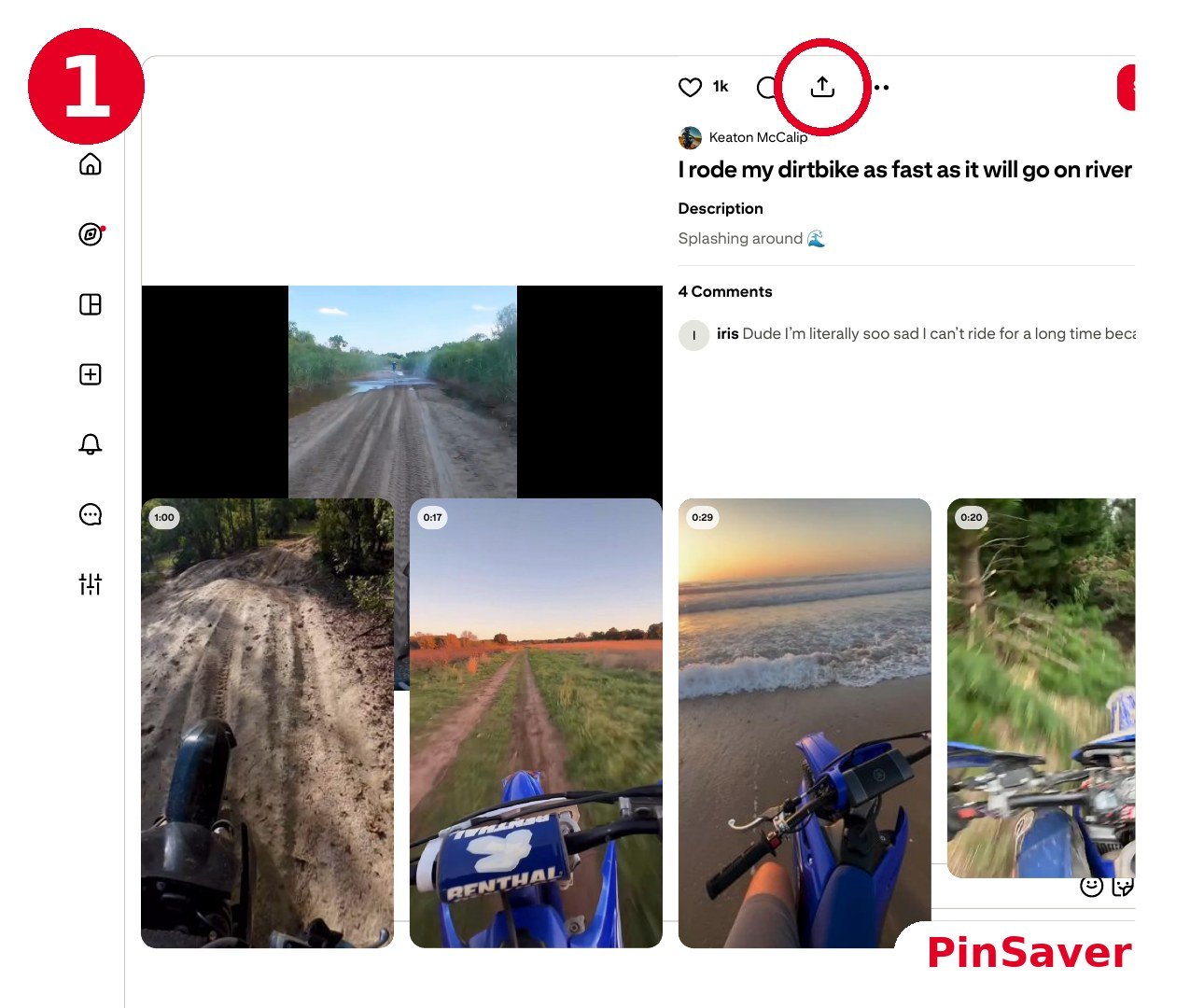
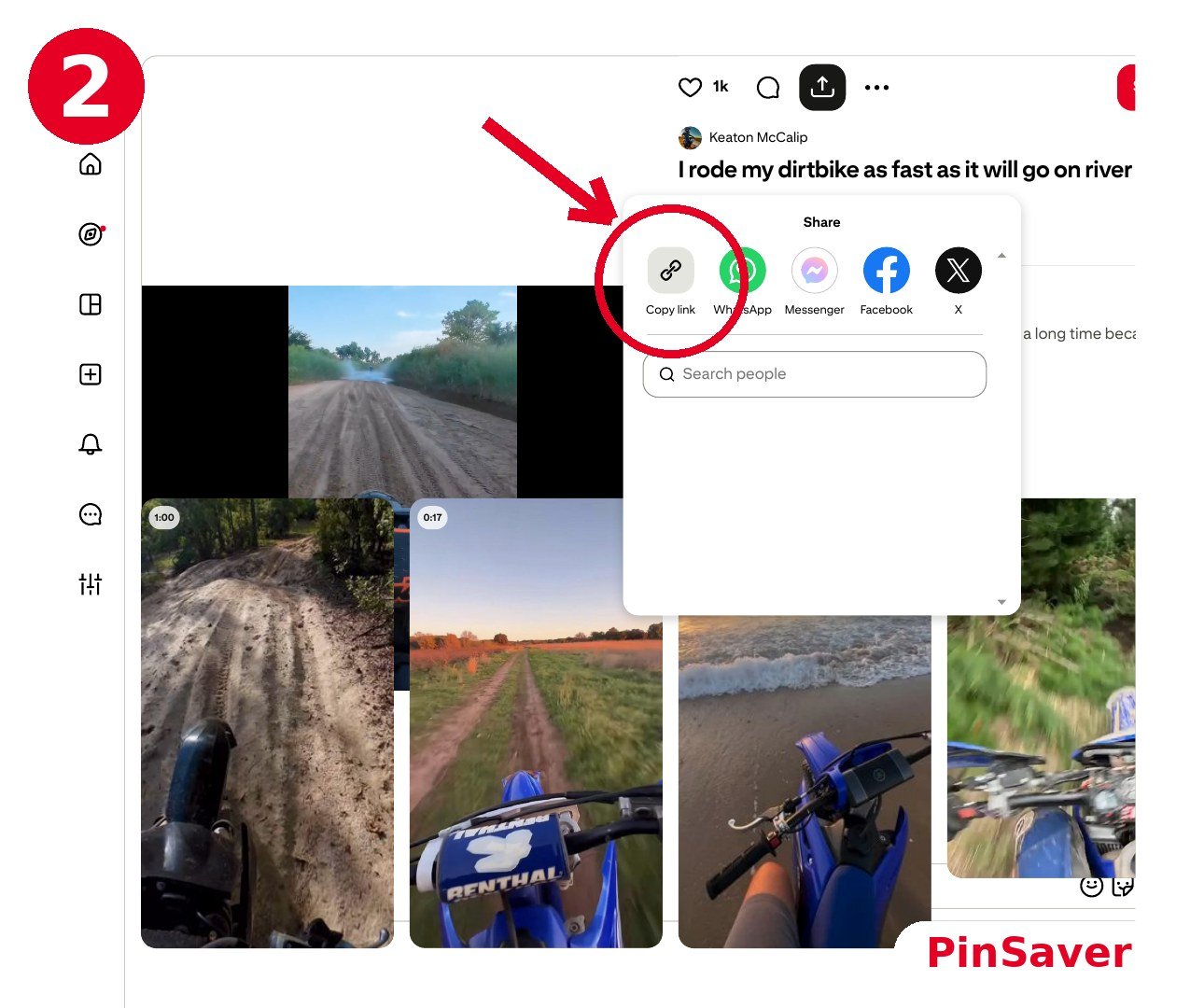
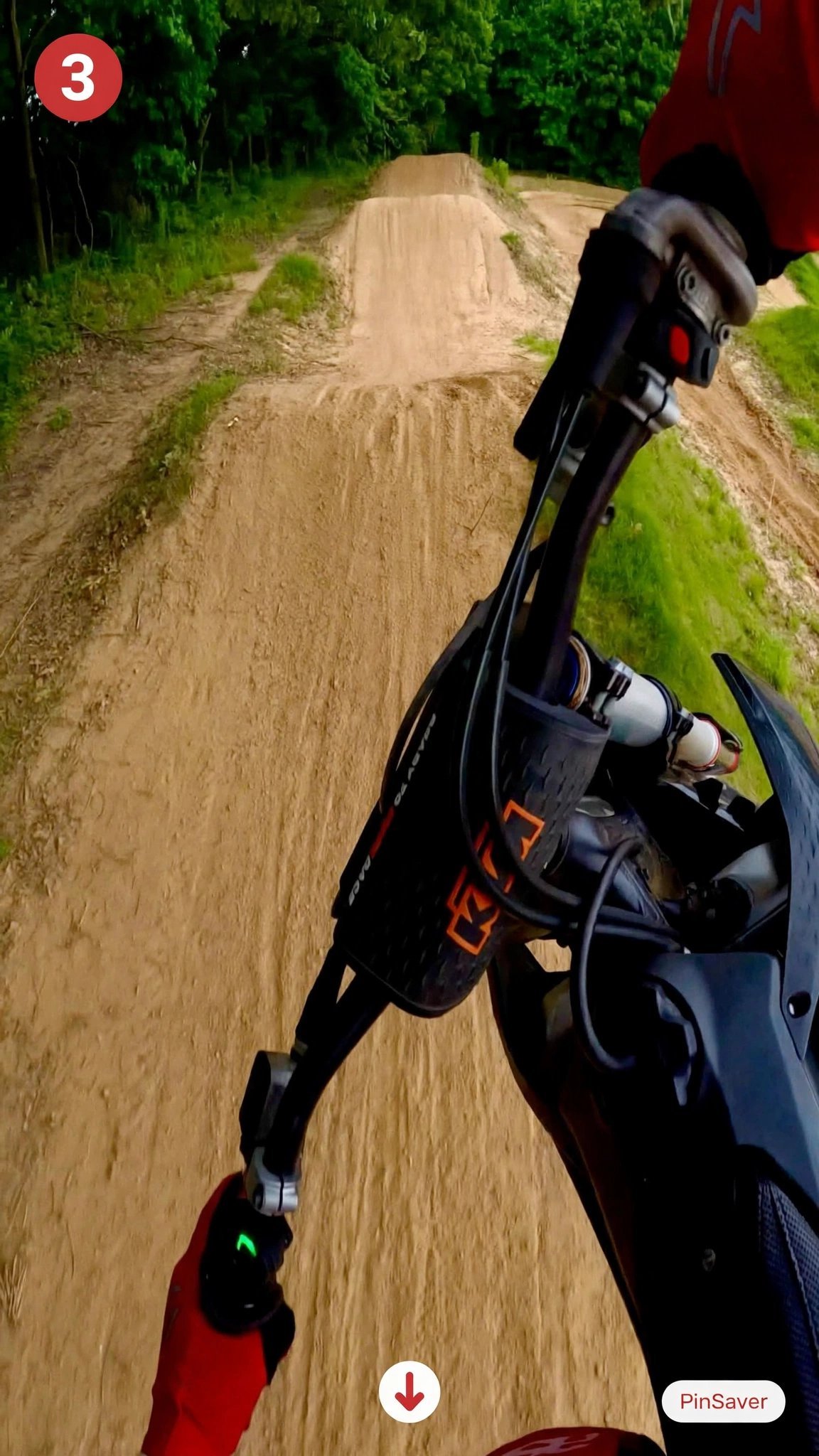
Örnek pin: "I rode my dirtbike as fast as it will go on river" — Keaton McCalip (@keatonmccalip). Pin, sahibine aittir ve burada yalnızca öğretici bir örnek olarak gösterilmektedir — sahibi kaldırılmasını isterse kaldırılacaktır; ayrıntılar için DMCA sayfamızı ziyaret edin.
Devam etmeden önce kontrol edilecek bir şey: bağlantı tek bir pine işaret etmeli, bir panoya, profile veya arama sayfasına değil. Pano ve profil bağlantıları tek bir video veya görsel barındırmaz, bu yüzden dosya döndürmez.
Pin PinSaver ile nasıl indirilir
Bağlantıyı aldıktan sonra indirme her cihazda aynıdır. Hesap yok, kurulacak uygulama yok ve giriş yapacak bir şey yok.
Bağlantıyı yapıştırın
Pin bağlantısını bu sayfanın üstündeki indirme kutusuna yapıştırın.
İndir’e basın
PinSaver herkese açık pin sayfasını okur ve orada bulduğu video, görsel veya GIF’i listeler.
Dosyayı kaydedin
Dosyanın yanındaki İndir düğmesine dokunun. Orijinal kalitesinde, filigransız kaydedilir.
Aynı kutu her tür pini işler. Ne kaydettiğinizi zaten biliyorsanız doğrudan video indiriciye, görsel indiriciye veya GIF indiriciye gidin.
iPhone, Android ve PC’de kaydetme
İndirme her yerde aynı çalışır, ancak dosyanın nereye gideceği cihazınıza bağlıdır. Her birinde ne yapacağınız işte burada.
iPhone ve iPad (Safari)
- Bağlantıyı Safari’ye yapıştırın, İndir’e dokunun ve Safari dosyanın nereye kaydedileceğini sorduğunda İndirilenler’i seçin.
- Dosyalar uygulamasını açın ve bitmiş dosyayı İndirilenler’de arayın.
- Dosyada Paylaş’a dokunun, ardından Fotoğraflar’a taşımak için Videoyu Kaydet’i — fotoğraf için Görseli Kaydet’i — seçin.
Android (Chrome)
- Bağlantıyı Chrome’a yapıştırın ve İndir’e dokunun. Dosya İndirilenler klasörünüze gider.
- Galeri uygulamanız MP4 videoları ve görselleri İndirilenler’den kendiliğinden alır.
- Henüz göremiyorsanız Dosyalar’ı açın, İndirilenler’e gidin ve açmak için dosyaya dokunun.
PC ve Mac
- Pin bağlantısını tarayıcınızdan kopyalayın ve buraya yapıştırın, ardından İndir’e tıklayın.
- İstediğiniz dosyanın yanındaki İndir düğmesine tıklayın.
- Dosya normal indirme klasörünüze düşer — eklenti ve masaüstü programı gerekmez.
İndirme çalışmadığında
Başarısız indirmelerin çoğu dört nedenden birine dayanır. Yeniden denemeden önce sırayla üzerinden geçin.
| Sorun | Ne yapmalı |
|---|---|
| PinSaver pinin bulunamadığını söylüyor | Pin muhtemelen gizli, silinmiş veya yalnızca giriş yaptıktan sonra görünüyor — PinSaver yalnızca herkese açık pinlerle çalışır. Pinin Pinterest’te hâlâ açıldığını kontrol edin, ardından bağlantıyı panodan veya profilden değil, pinin kendisinden yeniden kopyalayın. |
| Bağlantı hiç çalışmıyor | Tek bir pine ait bağlantı olduğundan emin olun (pinterest.com/pin/… veya pin.it/…), pano, profil veya arama sayfası değil; ve bağlantının tamamını yapıştırdığınızdan emin olun. Bağlantıyı pinden yeniden kopyalayıp bir kez daha deneyin. |
| Videoda Pinterest’te indirme düğmesi yok | Bu normaldir: Pinterest kendi indirme seçeneğini yalnızca bazı videolarda gösterir, bilgisayarda ise hiç göstermez. Pin bağlantısını kopyalayıp PinSaver’ı kullanın. Pin YouTube gibi dış bir site açıyorsa video orada yaşar, Pinterest’te değil. |
| Video beklediğinizden düşük kalitede görünüyor | PinSaver size Pinterest’in barındırdığı dosyayı verir — pinde varsa HD (720p) — ve kaliteyi orijinal yüklemenin üzerine çıkaramaz. Pin Pinterest’te düşük kalitede oynatılıyorsa indirme de ona uyar. |
Hangi araca ihtiyacınız var?
Yukarıdaki adımlar her pin için aynıdır. Ne kaydettiğinize uyan aracı seçin:
Video indirici
Video pinini HD (mümkünse 720p) MP4 olarak kaydedin ve galerinizde saklayın.
Görsel indirici
Görsel pinini tam çözünürlükte kaydedin — akış önizlemesi değil, orijinal JPG, PNG veya WebP.
GIF indirici
GIF pinini MP4 video olarak veya orijinal GIF dosyası olarak kaydedin; pinde hangisi varsa.
İndir’e bastıktan sonra ne olur?
İndir’e bastığında PinSaver önce pin bağlantısını çözer: herkese açık pin sayfasını bulur ve Pinterest’in barındırdığı medya dosyalarını listeler. Video pinlerinde MP4 seçeneklerini, görsellerde orijinal dosyayı, GIF’lerde MP4 ve GIF seçeneklerini görürsün. Önizlemeyi oynatıp doğru dosya olduğundan emin olabilirsin. Ardından indirme düğmesine dokun — dosya tarayıcının indirme klasörüne kaydedilir.
Herhangi bir noktada hata alırsan sayfayı yenileyip bağlantıyı tekrar yapıştır; çoğu sorun pin bağlantısının eksik kopyalanmasından kaynaklanır.
Video, görsel ve GIF indirmek — farkı nedir?
Üçü de aynı kutuyla başlar: pin bağlantısını yapıştır ve İndir’e bas. Videolar MP4 olarak iner ve sesi korunur. Görseller orijinal formatında — JPG, PNG veya WebP — tam çözünürlükte iner. GIF’ler iki seçenek sunar: döngüsel MP4 video ya da orijinal GIF dosyası. MP4 daha küçüktür ve her uygulamada oynar; GIF ise orijinal dosyayı olduğu gibi saklamak isteyenler içindir.
Idea Pin’ler bu üçünün karışımı olabilir: videoysa MP4, görsel ise her biri ayrı ayrı listelenir.
Eğitim soruları, yanıtlarıyla
Telefonumda Pinterest video bağlantısını nasıl kopyalarım?
Pinterest uygulamasını açın ve video pinine tam ekran açmak için dokunun. Paylaş’a (ok simgesi) dokunun, ardından Bağlantıyı kopyala’ya dokunun. Paylaş düğmesi gizliyse önce pindeki üç noktaya dokunun ve o menüden Bağlantıyı kopyala’yı seçin. Ardından bağlantıyı PinSaver’a yapıştırın ve İndir’e basın.
iPhone’da uygulama olmadan Pinterest videosu nasıl indiririm?
Safari’yi kullanın — uygulamaya gerek yoktur. Pin bağlantısını PinSaver’a yapıştırın, İndir’e dokunun ve Safari dosyanın nereye kaydedileceğini sorduğunda İndirilenler’i seçin. Ardından Dosyalar uygulamasını açın, videoyu İndirilenler’de bulun, Paylaş’a dokunun ve Fotoğraflar galerinize taşımak için Videoyu Kaydet’i seçin.
Pinterest videoları Android’de nereye kaydedilir?
MP4, İndirilenler klasörünüze kaydedilir ve galeri uygulamanız onu oradan otomatik olarak alır; bu yüzden videoyu galerinizde diğer videolarınızın yanında bulursunuz. Hemen görünmezse Dosyalar’ı açın, İndirilenler’e gidin ve dosyaya dokunun — veya videoyu doğrudan açan Chrome indirme bildirimine bakın.
PinSaver neden pinin bulunamadığını söylüyor?
Bu genellikle pinin gizli, silinmiş veya yalnızca Pinterest’e giriş yaptıktan sonra görünür olduğu anlamına gelir — PinSaver yalnızca herkese açık pinlerle çalışır. Önce pinin Pinterest’te hâlâ açıldığını kontrol edin. Ardından bağlantıyı panodan, profilden veya arama sayfasından değil, pinin kendisinden yeniden kopyalayın ve tam bağlantıyı yapıştırın. Biri size pin.it kısa bağlantısı gönderdiyse mesajda hiçbir kısmının kesilmediğinden emin olun.
İndirme düğmesi olmayan bir Pinterest videosunu indirebilir miyim?
Evet. Pinterest kendi indirme seçeneğini yalnızca bazı videolarda gösterir, bilgisayarda ise hiç göstermez — düğmenin olmaması videonun kaydedilemeyeceği anlamına gelmez. Pin bağlantısını kopyalayın, PinSaver’a yapıştırın, İndir’e basın ve MP4’ü kaydedin. Bir istisna: pin YouTube gibi dış bir site açıyorsa video orada barındırılır, Pinterest’te değil; bu yüzden pinin kendisinde indirilecek video dosyası yoktur.
İndirdiğim Pinterest videosu hangi kalitede olur?
Dosyayı Pinterest’in barındırdığı haliyle alırsınız — pin HD olarak yüklendiyse HD (720p) — yeniden sıkıştırma yapılmadan ve filigran eklenmeden. PinSaver kaliteyi orijinal yüklemenin üzerine çıkaramaz; bu yüzden düşük çözünürlükte yüklenmiş bir pin, düşük çözünürlükte indirilir.
Video indirmek için Pinterest uygulamasını yüklemem gerekir mi?
Hayır. PinSaver tarayıcıda çalışır — Pinterest uygulamasına ya da hesabına ihtiyacın yok. Bağlantıyı herhangi bir tarayıcıda kopyala, buraya yapıştır ve İndir’e bas.
Birden fazla Pinterest videosunu aynı anda indirebilir miyim?
PinSaver pinleri tek tek indirir. Birden fazla video kaydetmek istiyorsan her pin bağlantısını sırayla yapıştır; her biri saniyeler içinde iner. Tarafımızca konulan indirme sınırı yok.
İndir düğmesi hiçbir şey yapmıyorsa ne olur?
Önce pin bağlantısının tam kopyalandığından emin ol — pinterest.com/pin/... ya da pin.it ile başlamalı. Sayfayı yenileyip tekrar dene. Sorun devam ediyorsa pin gizli, silinmiş ya da yalnızca girişle görünüyor olabilir; yalnızca herkese açık pinler indirilebilir.